Servergegevens in één keer overnemen
Je hoeft geen server, relay of sleutel over te typen.
- Klik op Serverinstellingen kopiëren.
- Open RustDesk → Instellingen → ID-/relayserver. Kies het importicoon voor Serverconfiguratie importeren en bevestig met OK.
Configuratiecode tonen of handmatig kopiëren
Of gebruik de QR-code in RustDesk
Open deze pagina op een ander scherm en scan met RustDesk → Instellingen → QR/scannen. Op dezelfde telefoon: sla de QR-afbeelding op, open de scanner in RustDesk en kies het afbeeldingsicoon om deze uit je foto’s te importeren. Bevestig daarna met OK.
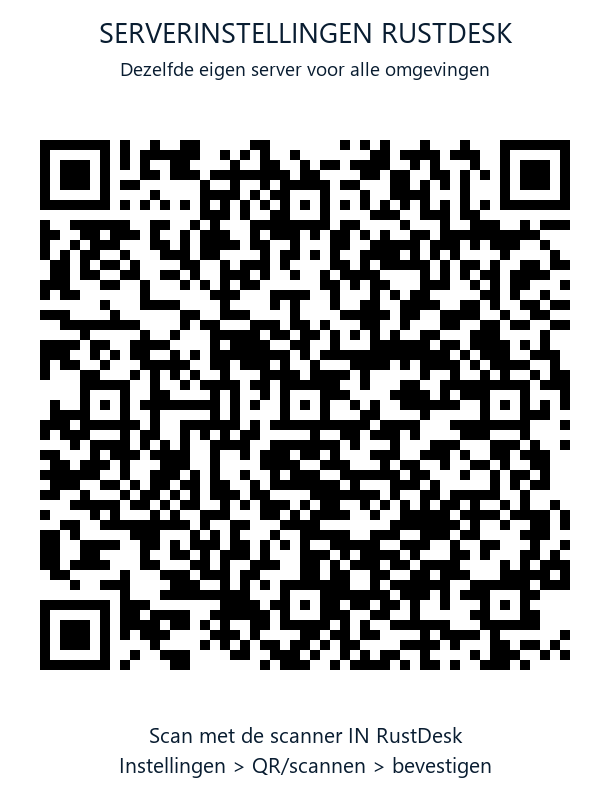
Server, relay, sleutel en de eigen adresboek-API worden samen ingevuld. Alleen als beheerder: meld daarna in RustDesk aan met je RemoteFix-beheeraccount en authenticator om bekende apparaten te zien. Klanten hoeven niet in te loggen om hulp te ontvangen. Dit bevat alleen publieke servergegevens, geen toegangswachtwoord. Scherm- en bedieningstoestemming bevestig je nog steeds zelf. De standaard Android-app staat wijziging via een gewone rustdesk://config-link niet toe; QR en de ingebouwde import gebruiken die route niet.